
📁 دانلود 3.1.3 Solid Explorer اندروید | فایلمنیجر دوپنجرهای + SMB/FTP
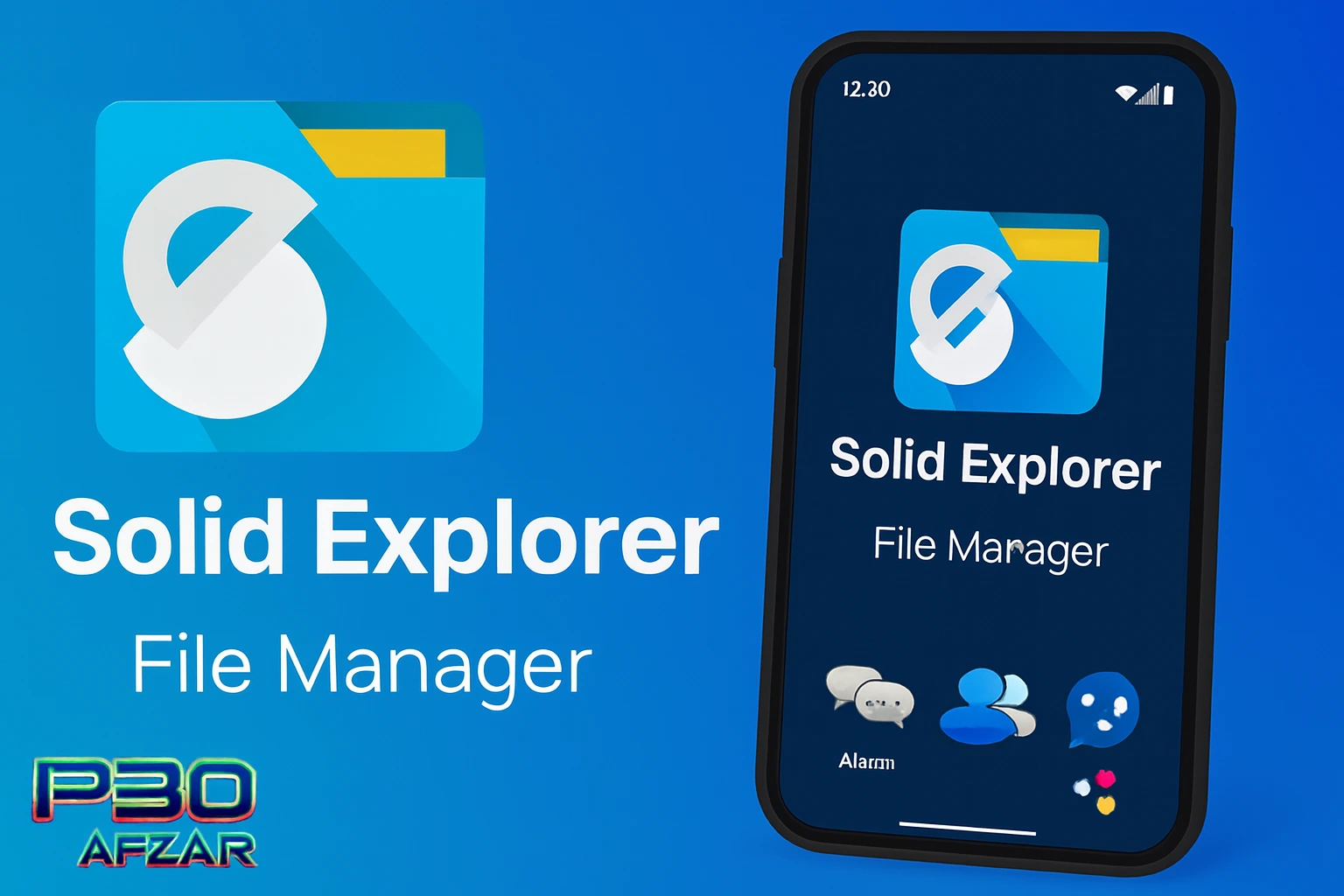
بهدنبال یک مدیر فایل اندروید سریع و امن برای دوپنجرهای (Dual-Pane)، رمزگذاری AES-256 و اتصال مستقیم به Google Drive / Dropbox / OneDrive و سرورهای SMB/FTP/SFTP/WebDAV/NAS هستید؟ Solid Explorer File Manager گزینهای حرفهای و محبوب است. همین حالا دانلود Solid Explorer اندروید با لینک مستقیم را از p30afzar.com انجام دهید.
📁 خصوصیات برنامه Solid Explorer File Manager | مدیر فایل دوپنجرهای اندروید
| 📡 نیاز به اینترنت | برای مدیریت فایلهای داخلی نیاز ندارد؛ برای اتصال به فضای ابری/سرورها (SMB/FTP/SFTP/WebDAV) اینترنت لازم است |
| 🔐 نسخه مود یا پرمیوم | نسخه اصلی با امکانات پایه + پرمیوم (فعالسازی امکانات پیشرفته). استفاده از نسخههای مود توصیه نمیشود |
| 🎯 کاربرد اصلی | مدیریت فایل دوپنجرهای، Drag & Drop، رمزگذاری AES-256، اتصال به Google Drive/Dropbox/OneDrive و SMB/FTP/SFTP/WebDAV، ساخت/استخراج ZIP/7Z/RAR |
| 👥 رده سنی مجاز | عمومی (+۳) |
| 🛠️ توسعهدهنده | NeatBytes (ناشر رسمی در گوگلپلی) |
| ⭐ امتیاز در گوگلپلی | حدود ۴+ از ۵ (بسته به نسخه و منطقه ممکن است متفاوت باشد) |
| 📱 اندروید مورد نیاز | معمولاً Android 4.4+ (بسته به نسخه) |
| 📦 حجم برنامه | حدود ۲۰–۳۰ مگابایت (ممکن است در بروزرسانیها تغییر کند) |
| 🔒 امنیت | تمامی فایلها تست شده و ایمن هستند |
فهرست مطالب:
دانلود Solid Explorer File Manager اندروید | مدیر فایل دوپنجرهای، رمزگذاری AES و اتصال به فضای ابری
اگر بهدنبال یک فایلمنیجر قدرتمند اندروید برای مدیریت سریع پوشهها، انتقال فایل با Drag & Drop، رمزگذاری مطمئن و اتصال به Google Drive / Dropbox / OneDrive و سرورهای SMB/FTP/SFTP/WebDAV/NAS هستید، Solid Explorer از کاملترین گزینههاست. در این راهنمای سئوپسند از p30afzar.com با ویژگیها، کاربردها، ترفندها و حل مشکلات رایج آشنا شوید و آخرین نسخه (APK) را با لینک مستقیم دانلود کنید.
معرفی کلی و جایگاه برنامه
Solid Explorer چیست و برای چه ساخته شده است؟
Solid Explorer File Manager (که با نامهای «سالید اکسپلورر»، «فایل منیجر سالید»، «مدیر فایل اندروید» هم جستجو میشود) در دستهٔ ابزارها (Tools) قرار میگیرد و
برای مدیریت حرفهای فایلها با دو پنجرهٔ همزمان (Dual-Pane)، امنیت بالا و ارتباط مستقیم با سرویسهای ابری و شبکه طراحی شده است.
هدف اصلی برنامه، سریعتر و امنتر کردن کارهای روزمرهی شماست: از مرتبسازی و جستجو تا فشردهسازی/استخراج و اشتراکگذاری.
(ناشر برنامه بهصورت رسمی شناختهشده است و طی سالها بهروزرسانیهای باکیفیتی ارائه داده است.)
امکانات و قابلیتهای اصلی Solid Explorer
چرا خیلیها Solid Explorer را انتخاب میکنند؟
- دو پنجرهٔ واقعی (Dual-Pane): کپی/انتقال فایل بین دو تب کنار هم با Drag & Drop؛ سرعت کار چند برابر میشود.
- رمزگذاری سطحبالا (AES-256): پوشهها و فایلهای حساس را رمزگذاری و با رمز/اثر انگشت محافظت کنید.
- شبکه و سرورها: اتصال پایدار به SMB/CIFS (ویندوز/شبکه)، FTP/FTPS/SFTP، WebDAV و انواع NAS.
- فضای ابری: افزودن چندین حساب Google Drive / Dropbox / OneDrive و مدیریت یکپارچهٔ فایلها.
- آرشیوها: مشاهده/استخراج ZIP/7Z/TAR/RAR و ساخت آرشیو جدید (Zip/7z/Tar) داخل خود اپ.
- Root Explorer (اختیاری): برای کاربران حرفهای (در دستگاههای روت)، دسترسی سیستمی فراهم است.
- جستجوی پیشرفته: فیلتر براساس نام، پسوند، حجم، تاریخ و… + مرتبسازی هوشمند.
- UI مدرن و شخصیسازی: تم تیره/روشن، آیکونپک، طرحبندی شبکهای/فهرستی، نمایش پیشنمایش عکس/ویدیو/متن.
- مدیریت حافظه: شناسایی پوشههای حجیم، پاکسازی کشها و ساماندهی فضای داخلی/کارت حافظه.
- اشتراکگذاری سریع: ارسال فایل با Share Sheet اندروید، ساخت میانبر پوشهها روی هوماسکرین.
موارد کاربردی برای کاربر (Use Cases)
کدام کاربران بیشترین بهره را میبرند؟
- دانشجویان و کارمندان: نظمدهی به PDFها و پروژهها، انتقال سریع بین گوشی و لپتاپ از طریق SMB/FTP.
- فریلنسرها و صاحبان کسبوکار: مدیریت فایلهای کاری در چند حساب ابری، ساخت آرشیو فشرده و ارسال ایمن.
- کاربران حرفهای اندروید: مرور عمیق پوشهها، Root Explorer (در صورت روت)، تحلیل پوشههای حجیم.
- کاربران عادی: یک مدیر فایل زیبا و ساده برای کارهای روزمره—از جابهجایی تا پاکسازی و اشتراک.
نتیجهٔ عملی: با Solid Explorer میتوانید «همهچیز» را در یکجا مدیریت کنید—از فضای داخلی و کارت SD تا شبکه و ابر—بدون نیاز به چند اپ جداگانه.
نکات خاص و ترفندهای حرفهای
چطور سریعتر و امنتر کار کنیم؟
- Drag & Drop بین دو پنجره: برای انتقال انبوه فایلها، یک پنجره منبع و دیگری مقصد را باز بگذارید.
- میانبر پوشهٔ پرکاربرد: روی پوشه بگیرید → Add to favorites یا میانبر آن را به صفحهٔ اصلی بیفزایید.
- رمزگذاری پوشههای حساس: پروژهها/فایلهای شخصی را با AES-256 قفل کنید؛ بازیابی تنها با رمز ممکن است.
- ابری چندحساب: برای تفکیک شخصی/کاری، چند حساب Drive/OneDrive اضافه و هرکدام را پوشهبندی کنید.
- آرشیو و فشردهسازی: برای ارسال سریع، پوشهها را به Zip/7z تبدیل کنید و در مقصد از داخل اپ استخراج کنید.
مشکلات رایج و راهحلهای سریع
اگر به خطا خوردید، اینها را چک کنید
- عدم نمایش همهٔ پوشهها (Android 11+): در تنظیمات گوشی → Apps → Solid Explorer → Permissions، دسترسی Files & media یا All files access را فعال کنید.
- اتصال SMB ناموفق: نام کاربری/رمز صحیح، نسخهٔ SMB سرور و فایروال را بررسی کنید؛ در صورت نیاز از SFTP استفاده کنید.
- سرعت پایین کپی شبکهای: در شبکهٔ وایفای ۵GHz و نزدیک روتر تست کنید؛ انتقالهای حجیم را به بخشبندی کوچکتر تقسیم کنید.
- عدم باز شدن برخی آرشیوها: اپ را آپدیت کنید؛ در صورت خرابی، فایل را دوباره دانلود یا با فرمت جایگزین فشرده کنید.
- مصرف زیاد فضا: از بخش تحلیل حافظه برای یافتن پوشههای حجیم استفاده و کش/دانلودهای قدیمی را پاک کنید.
راهنمای دانلود امن و نکات سئوپسند
از کجا دانلود کنیم و چه نسخهای بهتر است؟
برای تجربهای پایدار و امن، دانلود Solid Explorer اندروید با لینک مستقیم را از منبع معتبر انجام دهید. ما در p30afzar.com نسخههای
تستشده و ایمن را ارائه میکنیم تا با خیال راحت نصب کنید. نسخههای دستکاریشده (Mod) هرچند ممکن است ویژگیهای پرمیوم را باز کنند،
اما از نظر امنیت/پایداری توصیه نمیشوند. بهترین انتخاب برای عموم کاربران، نصب نسخهٔ اصلی (APK) و دریافت آپدیت/ورژن جدید از منبع مطمئن است.
جمعبندی: چرا Solid Explorer ارزش دانلود دارد؟
یک مدیر فایل کامل برای اندروید—از محلی تا شبکه و ابر
Solid Explorer ترکیبی کمنظیر از سرعت، سادگی و امنیت ارائه میدهد: دوپنجره برای انتقال سریع، رمزگذاری قدرتمند، پشتیبانی جامع از سرورها و فضای ابری، بههمراه
رابط کاربری مدرن و شخصیسازی وسیع. چه یک کاربر عادی باشید و چه حرفهای، این اپ تمام نیازهای مدیریت فایل در اندروید را پوشش میدهد.
همین حالا برای دانلود رایگان نسخهٔ اصلی Solid Explorer و دریافت آخرین نسخه APK به p30afzar.com سر بزنید.
مزایا و معایب Solid Explorer File Manager (واقعبینانه و مناسب فیچر اسنیپت)
✅ مزایا و نقاط قوت برنامه
- رابط کاربری دوپنجرهای (Dual-Pane) و Drag & Drop؛ جابهجایی فایلها بسیار سریع و دقیق، مناسب کاربران حرفهای و تازهکار.
- اتصال یکپارچه به فضای ابری و NAS (Google Drive/Dropbox/OneDrive) و سرورها (SMB/FTP/FTPS/SFTP/WebDAV) برای مدیریت همهچیز در یک جا.
- رمزگذاری پیشرفته فایل/پوشه (AES-256) و قفل با اثر انگشت/رمز برای حفظ حریم خصوصی.
- آرشیو قدرتمند (ساخت/استخراج ZIP, 7Z, RAR) + مدیریت دستهای (Batch Rename، صف کپی/انتقال، بررسی فضای ذخیرهسازی).
- سرعت و پایداری خوب در عملیات حجیم؛ مناسب انتقال داخلی و شبکهای (بسته به سختافزار/شبکه).
- شخصیسازی بالا (تم تیره/روشن، چینش، نمایشگر دوستونه، فیلترها) و جستوجوی پیشرفته با فیلتر نوع/اندازه/تاریخ.
- سازگاری گسترده با نسخههای اندروید و کارکرد روان روی اکثر دستگاهها؛ در گوشیهای قویتر، تجربه نزدیک به «فایلمنیجر دسکتاپ».
- بدون تبلیغات مزاحم؛ مدل کاربری حرفهای با امکان ارتقای پرمیوم برای بازشدن امکانات کامل.
⚠️ معایب و نقاط ضعف برنامه
- مدل پرداخت/پرمیوم؛ برخی قابلیتهای حرفهای پس از دورهٔ آزمایشی نیاز به خرید دارند. راهنمایی: قبل از خرید، نیازهای واقعی خود را بسنجید.
- منحنی یادگیری؛ تنوع گزینهها برای کاربران مبتدی کمی گیجکننده است. راهنمایی: با نمای ساده شروع کنید و تدریجی امکانات پیشرفته را فعال کنید.
- مصرف منابع در عملیات سنگین (رم/CPU) بهویژه با فشردهسازی/رمزگذاری یا اتصال شبکهای کند. راهنمایی: عملیات حجیم را مرحلهای و در حالت اتصال پایدار اجرا کنید.
- وابستگی برخی قابلیتها به دسترسیها/اجازهها (Storage/Network)؛ رد کردن مجوزها باعث محدودیت میشود. راهنمایی: فقط مجوزهای ضروری را بدهید.
- تفاوت رفتار روی شبکهها/روترهای مختلف؛ SMB/WebDAV ممکن است روی برخی NASها به تنظیمات دستی نیاز داشته باشد. راهنمایی: از SMBv2/3 و اعتبارنامهٔ صحیح استفاده کنید.
- محدودیتهای Scoped Storage در اندرویدهای جدید؛ دسترسی سراسری مانند گذشته ممکن نیست. راهنمایی: از مسیر «فایلهای اخیر/SAF» و مجوز پوشهٔ هدف استفاده کنید.
- عدم همارزی با دسکتاپ؛ نسخهٔ ویندوز/وب رسمی ندارد. راهنمایی: برای انتقالهای بزرگ، از NAS یا کلاینت FTP/SFTP دسکتاپ کمک بگیرید.
📌 جمعبندی کوتاه
اگر یک مدیر فایل اندروید حرفهای با دوپنجره، اتصال ابری/سروری، آرشیو قدرتمند و رمزگذاری AES-256 میخواهید، Solid Explorer انتخابی مطمئن است. محدودیتهای نسخهٔ رایگان/مجوزها و اثر Scoped Storage را در نظر بگیرید و برای کارهای سنگین از شبکهٔ پایدار استفاده کنید. برای دانلود Solid Explorer اندروید با لینک مستقیم و فایلهای تستشده و ایمن به p30afzar.com مراجعه کنید.
نسخهٔ اصلی در برابر نسخهٔ مود/آنلاک Solid Explorer File Manager
✅ ۱) تفاوت در امکانات
در نسخهٔ اصلی (Original) تمامی قابلیتهای پایه مانند مرور دوپنجرهای، مدیریت آرشیو، اتصال به سرویسهای ابری و سرورهای SMB/FTP/SFTP/WebDAV در دسترس است اما بعضی امکانات حرفهای و حذف کامل تبلیغات به پرداخت درونبرنامهای نیاز دارد؛ در مقابل، نسخهٔ آنلاک (Mod / Premium / Unlocked) معمولاً تبلیغات را حذف میکند، ویژگیهای پولی را آنلاک نگه میدارد و تجربهای بدون تبلیغات ارائه میدهد—با یادآوری این نکته که پایداری و امنیت آن کاملاً به منبع دانلود بستگی دارد و پیشنهاد میشود برای دانلود Solid Explorer File Manager پرمیوم آنلاک یا هر «دانلود نسخه مود Solid Explorer» فقط به منابع معتبر و فایلهای تستشده اعتماد کنید.
⚡ ۲) تفاوت در تجربهٔ کاربری
در Original ممکن است حضور تبلیغات یا قفل بودن بعضی ابزارها سرعت کار را اندکی کاهش دهد اما آپدیتها پایدار و رسمی هستند؛ در Mod/Unlocked معمولاً همه چیز از همان ابتدا آزاد و سریع است و رابط، روانتر بهنظر میرسد، ولی ریسک ناسازگاری، توقف آپدیت خودکار و حتی بدافزار وجود دارد، بنابراین اگر اولویت شما «پایداری و اطمینان» است نسخهٔ اصلی را نصب کنید و اگر «حذف محدودیتها» مهمتر است پرمیوم رسمی بهترین انتخاب است.
🛡️ ۳) محدودیتها و ریسکها
Original از گوگلپلی یا مارکتهای معتبر میآید، پشتیبانی توسعهدهنده را دارد و بهروزرسانیها خودکار و امناند؛ Mod عموماً توسط سازندهٔ اصلی پشتیبانی نمیشود، باید دستی بهروزرسانی شود و بسته به منبع میتواند تغییرات ناامن داشته باشد، به همین دلیل ما تاکید میکنیم «فایلها باید تستشده و ایمن باشند» و برای حسابهای کاری/حساس حتماً نسخهٔ اصلی یا پرمیوم رسمی را ترجیح دهید.
📋 ۴) مقایسهٔ سریع (بهصورت یکخطی)
تبلیغات: Original دارد؛ Mod/Premium ❌ ندارد | امکانات پرمیوم: در Original قفل تا خرید؛ در Mod/Unlocked ✔️ باز | پرداخت درونبرنامهای: Original لازم؛ Mod ❌ معمولاً لازم نیست | آپدیت: Original ✔️ خودکار از گوگلپلی؛ Mod ❌ دستی | امنیت/پایداری: Original بالا و قابلپیشبینی؛ Mod وابسته به منبع و متغیر | سئو: کلیدواژههای هدف مانند «دانلود نسخه مود Solid Explorer»، «دانلود Solid Explorer File Manager پرمیوم آنلاک»، «تفاوت نسخه اصلی و مود Solid Explorer File Manager».
🎯 ۵) جمعبندی و پیشنهاد انتخاب
اگر به دنبال نسخهای پایدار، امن و پشتیبانیشده هستید، نسخهٔ اصلی/پرمیوم رسمی Solid Explorer را نصب کنید؛ اگر هدف شما رفع محدودیتها و تجربهٔ بدون تبلیغات است و ریسکهای مود را میپذیرید، صرفاً از منابع معتبر و فایلهای تستشده استفاده نمایید—در هر دو حالت برای دانلود امن و بهروز، نسخهٔ مدنظر را از پی سی افزار تهیه کنید تا از اصالت، سلامت و بهروزرسانی منظم مطمئن باشید.
معرفی و مقایسه کامل Solid Explorer File Manager با رقبای محبوب اندروید
اگر به دنبال دانلود Solid Explorer File Manager اندروید هستید تا مدیریت حرفهای پوشهها و فایلها را با سرعت، امنیت و امکانات پیشرفته تجربه کنید، این راهنمای مقایسهای به شما کمک میکند انتخابی آگاهانهتر داشته باشید. در این مطلب، سالید اکسپلورر را با رقبایی مثل X-plore File Manager و Files by Google و همچنین گزینههای شناختهشدهای چون FX File Explorer، Total Commander و MiXplorer Silver بررسی میکنیم تا بدانید کدام اپ دقیقاً مناسب سبک کاری شماست.
شباهتها: چه چیزهایی بین سالید اکسپلورر و رقبا مشترک است؟
- رابط کاربری ساده و مدرن با پشتیبانی از کشیدن و رها کردن، انتخاب چندگانه و جستوجوی سریع.
- پشتیبانی از فارسی و نمایش درست نام فایلها و پوشههای فارسی در اکثر گوشیها.
- ابزارهای پایهٔ مدیریت فایل: کپی/انتقال، فشردهسازی و اکسترکت (ZIP/RAR/7z)، اشتراکگذاری سریع، تغییر نام گروهی.
- اتصال به حافظههای داخلی/خارجی (SD Card/OTG) و نمایش ساختار پوشهها با امکان مرتبسازی و فیلتر.
- نسخهٔ رایگان یا دورهٔ آزمایشی به همراه امکان ارتقا به پرمیوم برای قابلیتهای حرفهایتر.
تفاوتها: نقاط تمایز Solid Explorer نسبت به X-plore و Files by Google
۱) دوپنجرهای واقعی و تبهای متعدد
Solid Explorer بهصورت پیشفرض دو پنجرهٔ همزمان (Dual-pane) و مدیریت چند تب را ارائه میدهد تا کپی/انتقال حجیم بین مسیرهای مختلف بسیار سریع شود؛ X-plore نیز نمای درختی دوگانه دارد اما Files by Google بیشتر روی پاکسازی حافظه و مدیریت ساده تمرکز دارد و امکانات حرفهای فایلمنیجری در آن محدودتر است.
۲) پروتکلها و فضای ابری حرفهای
سالید از SMB/CIFS، FTP/SFTP، WebDAV و اتصال به سرویسهای ابری مثل Google Drive, Dropbox, OneDrive پشتیبانی میکند و نمای یکنواختی برای همهٔ این منابع میسازد؛ X-plore هم پوشش خوبی دارد، اما Files by Google عمدتاً روی حافظهٔ محلی و اشتراکگذاری ایمن تمرکز کرده است.
۳) امنیت و رمزنگاری داخلی
گنجهٔ رمزنگاری (Vault) در Solid Explorer به شما اجازه میدهد فایلهای حساس را با رمز عبور/اثر انگشت قفل کنید؛ چنین قابلیتی به این شکل یکپارچه معمولاً در Files by Google وجود ندارد و در X-plore هم رویکرد متفاوتی دارد.
۴) شخصیسازی و افزونهها
تمها، آیکونها، نماهای لیست/شبکه، مرتبسازی سفارشی و افزونههای فرمت/پروتکل در Solid Explorer، تجربهای حرفهایتر میسازد؛ X-plore روی کارکرد فنیتر و Files by Google روی سادگی و پاکسازی هوشمند تمرکز دارند.
۵) روت و دسترسی پیشرفته (اختیاری)
در دستگاههای روتشده، Solid Explorer میتواند به مسیرهای سیستمی دسترسی دهد (برای کاربران حرفهای)، در حالیکه Files by Google چنین هدفی ندارد و X-plore نیز امکانات فنی خاص خود را ارائه میکند.
مزایا نسبت به رقبا (نقاط قوت واقعی Solid Explorer)
- سرعت و سهولت جابهجایی فایلها با دو پنجرهٔ واقعی و تبهای متعدد؛ مخصوصاً در انتقال بین حافظهٔ داخلی، کارت SD و سرورهای شبکه.
- اتصال پایدار به شبکه/ابر با مدیریت واحد دسترسیها، صف انتقال و ازسرگیری (Resume) در نقلوانتقالهای بزرگ.
- امنیت داخلی با Vault رمزنگاریشده و پشتیبانی از اثر انگشت برای فایلهای حساس.
- شخصیسازی گسترده (تمها، آیکونپکها، چیدمان) برای تجربهٔ حرفهای و مطابق سلیقه.
- جستوجوی پیشرفته بر اساس نام، پسوند، اندازه و تاریخ برای پروژههای حجیم.
معایب در مقایسه (صادقانه و منصفانه)
- بخشی از امکانات پرمیوم است و برای باز شدن کامل قابلیتها باید ارتقا دهید؛ در مقابل، Files by Google کاملاً رایگان است (اما حرفهای به اندازهٔ سالید نیست).
- منوها و تنظیمات پیشرفتهٔ Solid Explorer ممکن است برای کاربران مبتدی کمی شلوغ به نظر برسد؛ اگر فقط پاکسازی حافظه میخواهید، Files by Google سادهتر است.
- در برخی دستگاهها برای سرعت حداکثری و پایداری انتقال شبکه، نیاز است مجوزها/بهینهسازی باتری را دستی تنظیم کنید؛ X-plore نیز همین وابستگی را دارد.
📊 جدول مقایسهای سریع
| ویژگیها | Solid Explorer File Manager | X-plore File Manager | Files by Google |
|---|---|---|---|
| دسته/ژانر | ابزارها (File Manager پیشرفته) | ابزارها (File Manager فنی) | ابزارها (پاکسازی و مدیریت ساده) |
| امکانات ویژه | دوپنجرهای + تبها، Vault رمزنگاریشده، SMB/FTP/SFTP/WebDAV، ابرها، سفارشیسازی عمیق | نمای درختی دوگانه، SMB/FTP، ابزارهای سیستمی مفید، ویژگیهای فنی گسترده | پاکسازی هوشمند، اشتراکگذاری ایمن، پیشنهادات آزادسازی فضا |
| تبلیغات | ممکن (نسخهٔ رایگان)؛ حذف در پرمیوم | ممکن (بسته به نسخه) | ندارد |
| امتیاز گوگلپلی | حدود ۴+ از ۵ (متغیر) | حدود ۴+ از ۵ (متغیر) | حدود ۴+ از ۵ (متغیر) |
چه کسی Solid Explorer را انتخاب کند؟
اگر روزانه با حجم زیادی از فایلها، سرورهای شبکه، فضای ابری و آرشیو سروکار دارید و دوپنجرهای واقعی، انتقال سریع، Vault رمزنگاریشده و سفارشیسازی عمیق برایتان مهم است، Solid Explorer انتخابی حرفهای و آیندهنگرانه است. اگر بیش از هر چیز پاکسازی حافظه و سادگی میخواهید، Files by Google کافی است؛ و اگر به ابزارهای فنیتر و نمای درختی علاقه دارید، X-plore گزینهٔ جذابی خواهد بود.
جمعبندی
سالید اکسپلورر با ترکیب سرعت، امنیت و انعطاف، تجربهٔ مدیریت فایل در اندروید را به سطحی حرفهای میرساند. برای دریافت آخرین نسخهٔ Solid Explorer File Manager با لینک مستقیم و فایلهای تستشده و ایمن، همین حالا از پی سی افزار دانلود کنید و از کار با فایلها، شبکه و ابر لذت ببرید.
راهنمای استفاده از Solid Explorer File Manager (آموزش کامل و کاربردی)
اگر بهدنبال دانلود Solid Explorer اندروید با لینک مستقیم هستید و میخواهید مدیریت پوشهها، انتقال فایلهای حجیم، اتصال به حافظه ابری و رمزگذاری امن را حرفهای انجام دهید، این راهنمای مرحلهبهمرحله مخصوص شماست. متن با لحن ساده، مناسب فیچر اسنیپت گوگل و سازگار با قالبهای وردپرس نوشته شده است.
۱) آغاز کار با برنامه
نحوه نصب و اجرای اولیه
- آخرین نسخه Solid Explorer File Manager APK را از p30afzar.com دانلود و نصب کنید.
- برای کار با کارت حافظه/فلش OTG، هنگام اولین اجرا مجوزهای Storage را «اجازه بدهید» تا دسترسی نوشتن/خواندن برقرار شود.
- در صورت درخواست دسترسی به کارت SD با «Storage Access Framework»، مسیر کارت را انتخاب و دکمهٔ «Allow» را بزنید تا خطای «عدم امکان کپی» نگیرید.
تنظیمات اولیه و حساب کاربری
برای استفادهٔ عمومی نیازی به ساخت حساب کاربری داخلی نیست. اگر قصد اتصال به ابرها (Google Drive/Dropbox/OneDrive) را دارید، در همان لحظه ورود به حساب هر سرویس لازم است. از Menu → Storage Manager → Add storage سرویس را انتخاب و وارد شوید.
آشنایی سریع با رابط کاربری
- دوپنجرهای (Dual-pane): بالای صفحه روی آیکون «پنجره دوم» بزنید تا دو نما کنار هم داشته باشید؛ کپی/انتقال بین پنجرهها بسیار سریع میشود.
- تبها: با لمس طولانی روی مسیرها، تب جدید بسازید تا همزمان چند مکان را باز نگه دارید.
- نوار ابزار پایین: عملیات اصلی مثل New / Copy / Move / Delete / More؛ با انتخاب فایل/پوشهها فعال میشود.
- منو (☰): دسترسی به تنظیمات، Storage Manager، آنالیز حافظه، تمها و Vault (رمزنگاری) از این بخش است.
- جستوجوی سریع: آیکون 🔍 را بزنید و بر اساس نام/پسوند/حجم جستوجو کنید.
۲) معرفی آیتمها و قابلیتهای اصلی (با مثال عملی)
A) کپی/انتقال بسیار سریع با دوپنجرهای
یکی از پنجرهها را روی «Download» و دیگری را روی «SD Card» بگذارید → فایلها را انتخاب کنید → Move یا Copy را بزنید. مثال: انتقال فیلمهای حجیم به کارت SD بدون رفتوبرگشتهای زیاد.
B) اتصال شبکه و فضای ابری
Menu → Storage Manager → Add storage و یکی از گزینهها را بزنید: SMB/CIFS برای ویندوز/NAS، FTP/SFTP/WebDAV برای سرور، یا Google Drive/Dropbox/OneDrive برای ابر. مثال: اضافهکردن سرور شرکت و کشیدنورها کردن فایلها بین شبکه و حافظه گوشی.
C) فشردهسازی و اکسترکت حرفهای
فایلها/پوشهها را انتخاب کنید → More → Compress (ZIP/7z) یا برای خارج کردن، روی آرشیو بزنید و Extract را انتخاب کنید. مثال: ارسال پوشه پروژه بهصورت ZIP در واتساپ/تلگرام.
D) Vault (رمزنگاری با اثر انگشت)
Menu → Vault را بسازید، رمز یا اثر انگشت تعیین کنید و فایلهای حساس را داخل آن انتقال دهید. مثال: نگهداری اسناد کاری و عکسهای شخصی در پوشهٔ رمزنگاریشده.
E) مدیریت کارت SD/OTG و مجوز نوشتن
اگر حذف/انتقال روی SD خطا داد، از پیام دسترسی پیروی کنید: مسیر کارت را در پنجرهٔ انتخاب سیستم اندروید تأیید و Allow را بزنید. مثال: کپی آرشیو تصاویر به کارت SD بدون خطای Permission.
F) تغییر نام گروهی و فیلتر
چند فایل را انتخاب کنید → More → Rename و از الگوها (افزودن شماره/جایگزینی متن) استفاده کنید. با فیلتر نوع/پسوند، فقط فایلهای موردنظر را ببینید. مثال: تبدیل «IMG_****» به «Travel-Tehran-01…» بهصورت یکجا.
G) جستوجوی پیشرفته و آنالیز حافظه
با 🔍 بهسرعت فایلهای حجیم/قدیمی را پیدا کنید. از Storage analysis برای دیدن پوشههای حجیم و پاکسازی امن استفاده کنید. مثال: یافتن «ویدیوهای بالای ۱ گیگ» و آزادسازی فضا.
H) سطل بازیافت (Recycle Bin)
حذفهای اشتباهی را از Recycle Bin برگردانید. توصیه میشود برای امنیت، سطل بازیافت را فعال نگه دارید.
I) نمایش فایلهای مخفی و ریشه (پیشرفته)
از Settings → Folder options نشاندادن Hidden files (.) را فعال کنید. اگر دستگاه Root است، با احتیاط به مسیرهای سیستمی دست بزنید (فقط برای کاربران حرفهای).
۳) نکات کلیدی، میانبرها و رفع مشکلات رایج
ترفندهای کاربردی
- کشیدنورهاکردن بین دو پنجره سریعتر از Copy/Move است؛ برای پوشههای سنگین فوقالعاده است.
- Folders first را فعال کنید تا پوشهها همیشه بالاتر از فایلها نمایش داده شوند و سرعت ناوبری بیشتر شود.
- برای انتقالهای طولانی، در تنظیمات Keep screen on را روشن کنید تا اندروید تسک را متوقف نکند.
- اگر با SMB قدیمی کار میکنید، در تنظیمات اتصال نسخهٔ پروتکل را مطابق سرور (V1/V2) تنظیم کنید.
رفع مشکلات رایج
- عدم امکان نوشتن روی SD: مجوز SAF را مجدداً بدهید (انتخاب ریشهٔ کارت و Allow). سپس عملیات را تکرار کنید.
- کندی یا توقف انتقال: صفحه را روشن نگه دارید، به وایفای پایدار وصل شوید و Battery Optimization را برای Solid Explorer روی «عدم محدودیت» بگذارید.
- اتصال SMB/FTP برقرار نمیشود: IP/پورت/نام کاربری را بررسی کنید؛ فایروال/وضعیت اشتراکگذاری ویندوز را روشن کنید؛ پروتکل را با سرور هماهنگ سازید.
- نمایش نادرست نامهای فارسی: کدینگ مسیر شبکه را در تنظیمات همان اتصال تغییر دهید یا از پروتکل جایگزین (SFTP/WebDAV) استفاده کنید.
- جابهجاییهای حجیم شکست میخورند: بهجای Move از Copy استفاده کنید و پس از اطمینان، منبع را حذف کنید؛ انتقالهای حجیم را به بخشهای کوچکتر تقسیم کنید.
- برخورد با فایلهای تکراری: در پنجرهٔ تایید انتقال، حالت Skip/Replace/Rename را آگاهانه انتخاب کنید تا نسخههای مهم را از دست ندهید.
⚡ Quick Tips | نکات سریع Solid Explorer
- شروع سریع: نصب → اجرای Solid Explorer → فعالسازی دوپنجرهای → کشیدنورهاکردن بین پنجرهها.
- ابری/شبکه: Menu → Storage Manager → Add storage (Drive/Dropbox/OneDrive/SMB/FTP/SFTP/WebDAV).
- امنیت: Vault را بسازید و قفل اثر انگشت را برای اسناد حساس فعال کنید.
- آزادسازی فضا: Storage analysis را اجرا کنید؛ پوشههای حجیم و فایلهای تکراری را سریع پیدا کنید.
- SD/OTG بدون خطا: دسترسی SAF را کامل بدهید تا «Permission denied» رفع شود.
- انتقال پایدار: Battery Optimization برای برنامه روی «بدون محدودیت»، گزینهٔ «Keep screen on» روشن.
💬 مهمترین نظرات کاربران Solid Explorer File Manager (UGC)
خلاصهٔ دیدگاههای واقعی کاربران درباره دانلود Solid Explorer اندروید، مدیریت فایلها، اتصال به فضای ابری و امنیت Vault؛ مناسب فیچر اسنیپت گوگل.
✅ نظرات مثبت (مزایا از نگاه کاربر)
- سهولت استفاده و طراحی دوپنجرهای: جابهجایی فایلها با کشیدنورهانیدن بین دو پنل بسیار سریع و بیدردسر است.
- عملکرد روان و سرعت بالا: کپی/انتقال حجیم، فشردهسازی ZIP/7z و جستوجوی سریع بدون لگ.
- امنیت و اعتماد: Vault با رمز/اثر انگشت، رمزنگاری پوشههای حساس و مدیریت مجوزها خیال کاربر را راحت میکند.
- ویژگیهای کاربردی و منحصربهفرد: اتصال مستقیم به Google Drive/Dropbox/OneDrive/FTP/SMB/SFTP، تغییرنام گروهی و آنالیز فضای ذخیره.
- پشتیبانی از فارسی و چندزبانه: نمایش صحیح نام فایلها و مسیرها برای کاربران فارسیزبان.
⚠️ نظرات منفی (معایب یا مشکلات از نگاه کاربر)
- نسخه رایگان محدود/نیاز به پرمیوم: برخی امکانات پیشرفته پس از دورهٔ آزمایشی نیازمند خرید هستند.
- پیچیدگی مجوز کارت SD در بعضی دستگاهها: کاربران گاهی برای فعالکردن دسترسی نوشتن (SAF) سردرگم میشوند.
- اتصال شبکهای حساس: راهاندازی SMB/FTP برای افراد مبتدی دشوار است و به تنظیمات دقیق سرور نیاز دارد.
- نیاز به اینترنت برای ابرها: همگامسازی سرویسهای ابری به اینترنت پایدار (و گاهی VPN) نیاز دارد.
- باگهای موردی: گزارشهای پراکنده از کرش یا توقف هنگام انتقال بسیار حجیم روی برخی مدلها.
💡 پیشنهادات کاربران
- افزودن حالت سبک (Lite) برای مصرف کمتر رم/باتری هنگام انتقالهای طولانی.
- راهنمای تعاملی برای مجوز کارت SD/OTG تا خطای «Permission denied» کمتر شود.
- ابزار داخلی یافتن فایلهای تکراری و زمانبندی بکاپ خودکار به فضای ابری.
- پروفایلهای از پیشتنظیمشده برای SMB/FTP تا اتصال سریعتر شود.
🧪 تجربه واقعی کاربران (Quote Box)
کاربر A (اندروید 13): «با حالت دوپنجرهای، انتقال ویدیوها به SD فوقسریع شد؛ دیگه لازم نیست بین پوشهها عقب و جلو کنم.»
کاربر B (اندروید 11): «Vault با اثر انگشت عالیه؛ اسناد کاری رو رمزنگاری کردم و خیالم راحته.»
کاربر C (اندروید 12): «برای SMB کمی تنظیمات زمان برد، ولی بعدش انتقال از NAS خیلی پایدار شد.»
کاربر D (اندروید 10): «اتصال به Google Drive راحت بود؛ بکاپ عکسهامو مستقیم از داخل اپ انجام میدم.»
📌 جمعبندی کوتاه: کاربران Solid Explorer از سرعت، سادگی و امنیت Vault رضایت بالایی دارند؛ در مقابل، محدودیت نسخهٔ رایگان و پیچیدگیهای اتصال شبکه/مجوز SD از شایعترین نقدهاست. اگر به دنبال یک فایل منیجر حرفهای اندروید برای مدیریت محلی، شبکه و ابر هستید، این اپ یکی از گزینههای محبوب برای دانلود اندروید است.
❓ سوالات متداول Solid Explorer File Manager
فرمت : apk
حجم : 33.11 مگابایت
(با اینترنت نیم بها)
فرمت : apk
حجم : 24.06 مگابایت
(با اینترنت نیم بها)
فرمت : apk
حجم : 25.21 مگابایت
(با اینترنت نیم بها)
فرمت : zip
حجم : 11.09 مگابایت
(با اینترنت نیم بها)
 لینک مطلب در گوگل پلی